
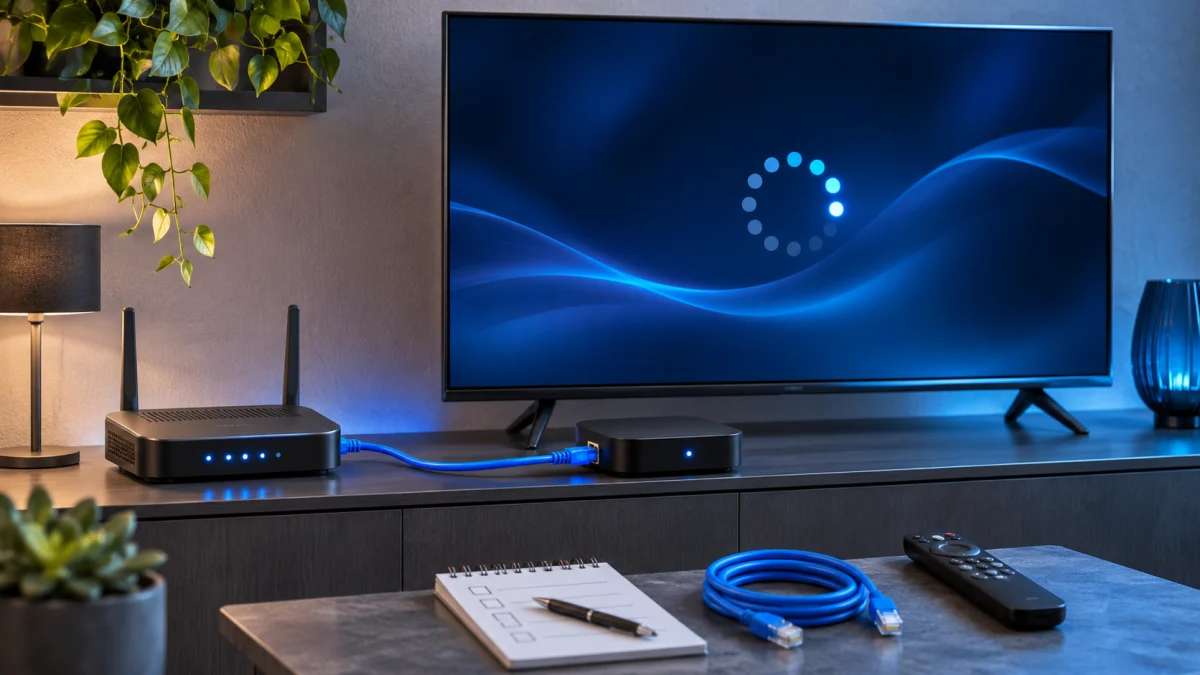
Strong 8K Buffering kann aus sehr unterschiedlichen Ursachen entstehen: ein einzelner Stream, eine überlastete WLAN-Strecke, ein schwacher Decoder, eine parallele Sitzung oder eine ungünstige VPN-Route. Wer alles gleichzeitig neu installiert, verliert wichtige Hinweise. Besser ist eine Diagnosematrix: Was ist betroffen, wann tritt es auf, auf welchem Gerät und unter welcher Verbindung? Mit wenigen kontrollierten Vergleichen lässt sich die Ursache meistens deutlich enger eingrenzen und dem Support nachvollziehbar beschreiben.
1. Einen zweiten Sender derselben Kategorie und einen aus einer anderen Kategorie testen.
Einen zweiten Sender derselben Kategorie und einen aus einer anderen Kategorie testen. Dieser Schritt wird einzeln durchgeführt. Notiere den Ausgangszustand und öffne danach denselben Sender oder dieselbe Funktion erneut. Nur so bleibt erkennbar, ob die Änderung wirklich geholfen hat oder ob zufällig eine andere Quelle beziehungsweise Qualitätsstufe verwendet wurde.
Vermeide gleichzeitige Änderungen an App, Netzwerk und Zugang. Ein reproduzierbares Ergebnis hilft dir und dem Support mehr als mehrere schnelle Neuinstallationen. Halte Gerät, Zeitpunkt, Verbindung und sichtbares Verhalten fest, ohne Benutzername, Passwort oder vollständige M3U-URL öffentlich zu teilen.
2. Zeitpunkt und Dauer der Unterbrechungen dokumentieren.
Zeitpunkt und Dauer der Unterbrechungen dokumentieren. Dieser Schritt wird einzeln durchgeführt. Notiere den Ausgangszustand und öffne danach denselben Sender oder dieselbe Funktion erneut. Nur so bleibt erkennbar, ob die Änderung wirklich geholfen hat oder ob zufällig eine andere Quelle beziehungsweise Qualitätsstufe verwendet wurde.
Vermeide gleichzeitige Änderungen an App, Netzwerk und Zugang. Ein reproduzierbares Ergebnis hilft dir und dem Support mehr als mehrere schnelle Neuinstallationen. Halte Gerät, Zeitpunkt, Verbindung und sichtbares Verhalten fest, ohne Benutzername, Passwort oder vollständige M3U-URL öffentlich zu teilen.
3. Player vollständig schließen und offene Sitzungen auf anderen Geräten beenden.
Player vollständig schließen und offene Sitzungen auf anderen Geräten beenden. Dieser Schritt wird einzeln durchgeführt. Notiere den Ausgangszustand und öffne danach denselben Sender oder dieselbe Funktion erneut. Nur so bleibt erkennbar, ob die Änderung wirklich geholfen hat oder ob zufällig eine andere Quelle beziehungsweise Qualitätsstufe verwendet wurde.
Vermeide gleichzeitige Änderungen an App, Netzwerk und Zugang. Ein reproduzierbares Ergebnis hilft dir und dem Support mehr als mehrere schnelle Neuinstallationen. Halte Gerät, Zeitpunkt, Verbindung und sichtbares Verhalten fest, ohne Benutzername, Passwort oder vollständige M3U-URL öffentlich zu teilen.
4. VPN, Downloads und WLAN-Repeater für den Basistest aus der Kette nehmen.
VPN, Downloads und WLAN-Repeater für den Basistest aus der Kette nehmen. Dieser Schritt wird einzeln durchgeführt. Notiere den Ausgangszustand und öffne danach denselben Sender oder dieselbe Funktion erneut. Nur so bleibt erkennbar, ob die Änderung wirklich geholfen hat oder ob zufällig eine andere Quelle beziehungsweise Qualitätsstufe verwendet wurde.
Vermeide gleichzeitige Änderungen an App, Netzwerk und Zugang. Ein reproduzierbares Ergebnis hilft dir und dem Support mehr als mehrere schnelle Neuinstallationen. Halte Gerät, Zeitpunkt, Verbindung und sichtbares Verhalten fest, ohne Benutzername, Passwort oder vollständige M3U-URL öffentlich zu teilen.
5. Ethernet oder 5-GHz-WLAN in Routernähe gegenprüfen.
Ethernet oder 5-GHz-WLAN in Routernähe gegenprüfen. Dieser Schritt wird einzeln durchgeführt. Notiere den Ausgangszustand und öffne danach denselben Sender oder dieselbe Funktion erneut. Nur so bleibt erkennbar, ob die Änderung wirklich geholfen hat oder ob zufällig eine andere Quelle beziehungsweise Qualitätsstufe verwendet wurde.
Vermeide gleichzeitige Änderungen an App, Netzwerk und Zugang. Ein reproduzierbares Ergebnis hilft dir und dem Support mehr als mehrere schnelle Neuinstallationen. Halte Gerät, Zeitpunkt, Verbindung und sichtbares Verhalten fest, ohne Benutzername, Passwort oder vollständige M3U-URL öffentlich zu teilen.
6. Erst danach Decoder, Player oder Gerät einzeln wechseln.
Erst danach Decoder, Player oder Gerät einzeln wechseln. Dieser Schritt wird einzeln durchgeführt. Notiere den Ausgangszustand und öffne danach denselben Sender oder dieselbe Funktion erneut. Nur so bleibt erkennbar, ob die Änderung wirklich geholfen hat oder ob zufällig eine andere Quelle beziehungsweise Qualitätsstufe verwendet wurde.
Vermeide gleichzeitige Änderungen an App, Netzwerk und Zugang. Ein reproduzierbares Ergebnis hilft dir und dem Support mehr als mehrere schnelle Neuinstallationen. Halte Gerät, Zeitpunkt, Verbindung und sichtbares Verhalten fest, ohne Benutzername, Passwort oder vollständige M3U-URL öffentlich zu teilen.
Fehlerbild und nächster sinnvoller Test
| Beobachtung | Nächster Test |
|---|---|
| Ein Sender puffert | Zweite Quelle oder spätere Uhrzeit vergleichen |
| Alle Sender auf einem Gerät | Player, Decoder, Speicher und Netzwerk dieses Geräts prüfen |
| Alle Geräte gleichzeitig | Router, Internetverbindung oder Quelle untersuchen |
| Nur bei paralleler Nutzung | Verbindungslimit und Gesamtbandbreite prüfen |
| Nur mit VPN | VPN-Route, Standort und Protokoll ändern |
| Nach Neustart kurz besser | Speicher, Hintergrundprozesse und thermische Belastung beachten |
Diese Matrix ersetzt keine gerätespezifische Anleitung, verhindert aber typische Fehlschlüsse. Eine sichtbare Sendergruppe zeigt beispielsweise, dass der Import zumindest teilweise funktioniert. Ein schwarzes Bild beginnt dann bei Quelle, Format oder Decoder; eine vollständig leere Liste beginnt dagegen bei URL, Zugang und Laufzeit.
Praxisfragen
Was bedeutet „Ein Sender puffert“?
Zweite Quelle oder spätere Uhrzeit vergleichen. Wiederhole den Test anschließend unter denselben Bedingungen und ändere erst danach die nächste Variable.
Was bedeutet „Alle Sender auf einem Gerät“?
Player, Decoder, Speicher und Netzwerk dieses Geräts prüfen. Wiederhole den Test anschließend unter denselben Bedingungen und ändere erst danach die nächste Variable.
Was bedeutet „Alle Geräte gleichzeitig“?
Router, Internetverbindung oder Quelle untersuchen. Wiederhole den Test anschließend unter denselben Bedingungen und ändere erst danach die nächste Variable.
Was bedeutet „Nur bei paralleler Nutzung“?
Verbindungslimit und Gesamtbandbreite prüfen. Wiederhole den Test anschließend unter denselben Bedingungen und ändere erst danach die nächste Variable.
Ergebnis sauber dokumentieren
Halte fest, welcher Schritt das Verhalten verändert hat. Notiere Gerätemodell, Player-Version, Verbindungstyp, Zeitpunkt und betroffenen Bereich. Diese kleine Dokumentation verhindert, dass ein späteres Problem wieder bei null beginnt. Sie zeigt außerdem, ob eine Änderung dauerhaft geholfen hat oder nur ein einzelner Stream kurz anders reagierte.
Vergleiche vor einer längeren Laufzeit die Preise und Verbindungen. Grundbegriffe erklärt die FAQ; die erste Installation steht in der Einrichtung. Nutze Streaming ausschließlich im Rahmen geltenden Rechts und nur für Inhalte, zu deren Empfang du berechtigt bist.